Для начала выполнения заданий необходимо клонировать свой репозиторий и зайти в папку на рабочем столе IrynaProject:
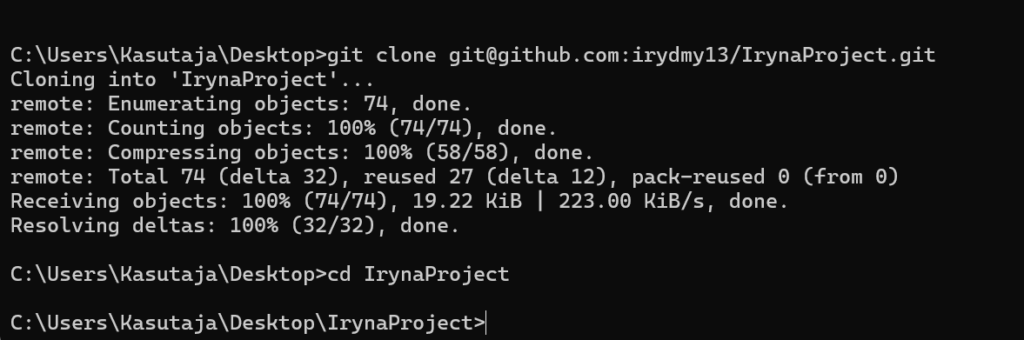
Далее выполняем предложенные команды из сайта Git Exercises (www.w3schools.com).
Git Start
1) Проверить, какая версия Git установлена (если таковая имеется):

2) Инициализировать Git в текущей папке:

3) Установить имя пользователя для текущего репозитория на «w3schools-test»:

Git New Files
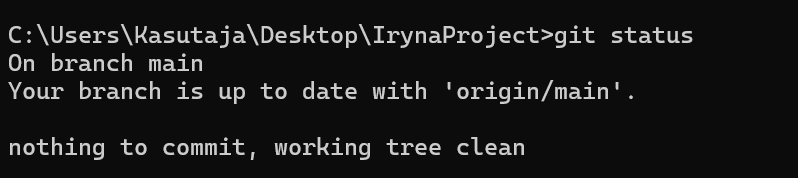
1) Проверить статус Git:
Git Staging Environment
1) Добавить index.html в среду подготовки:

Такого файла в моем репозитории нет.
2) Подготовьте все новые, измененные и удаленные файлы. Используйте сокращенную команду:

Git Commit
1) Зафиксируйте изменения в текущем репозитории с сообщением «First release!»:

2) Проверьте компактную версию статуса репозитория:

3) Зафиксируйте обновленные файлы напрямую, минуя промежуточную среду:

4) Просмотр истории коммитов для репозитория:
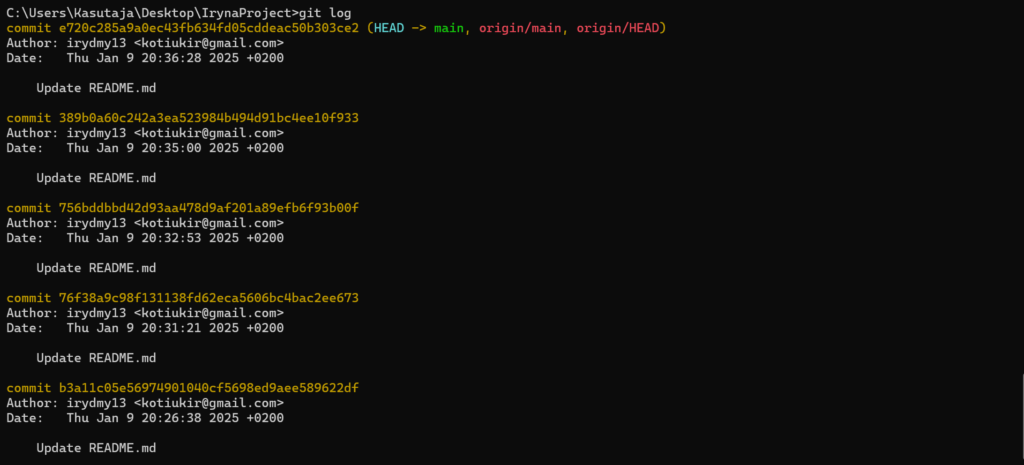
Выйти кнопка “Q“.
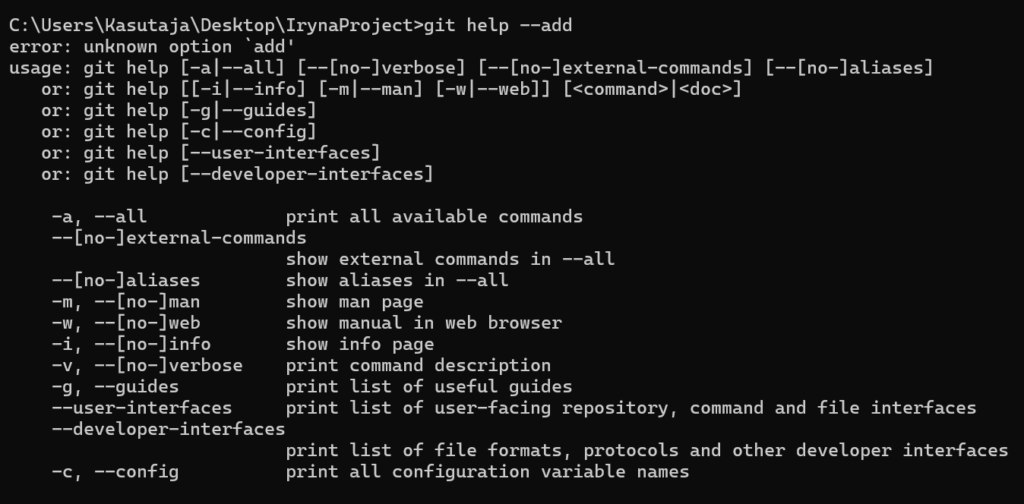
Git Help
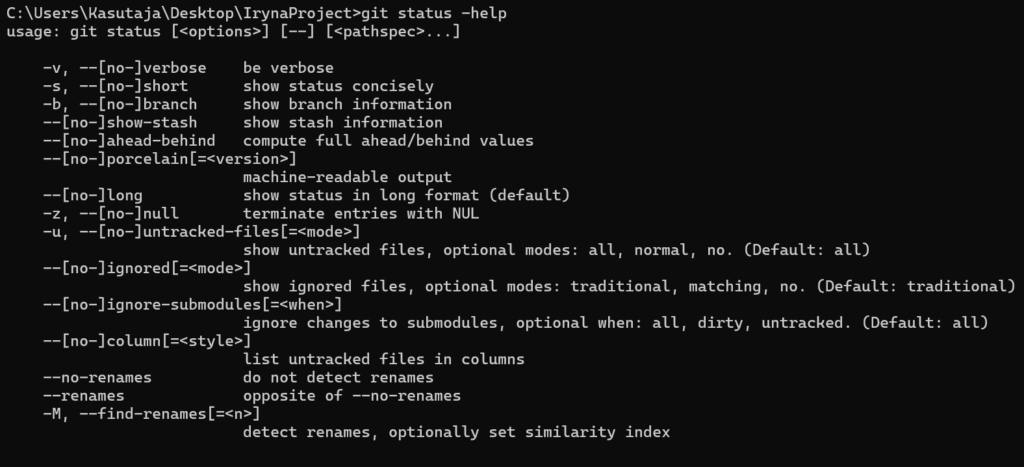
1) Показать возможные параметры команды status в командной строке:
2) Показать все возможные команды git в командной строке:
Git Branch
1) Создайте новую ветку с названием hello-world-images:

2) Перечислите существующие филиалы:

3) Перейти к hello-world-images branch:

4) Создайте и перейдите к новому branch с именем hello-you:

Git Branch Merge
1) Объединить hello-you ветку с текущей веткой:

2) Удалить hello-you ветку из локального репозитория:

используется для удаления ветки с именем hello-you, но только если она уже была слита с текущей веткой или с другой веткой.
Git Remote Get Started
1) Добавить remote репозиторий как origin:

Git Pull from Remote
1) pull представляет собой комбинацию:

2) Получить всю историю изменений источника для этой ветки:

Или вы можете объединить эти две команды в одну, используя git pull:
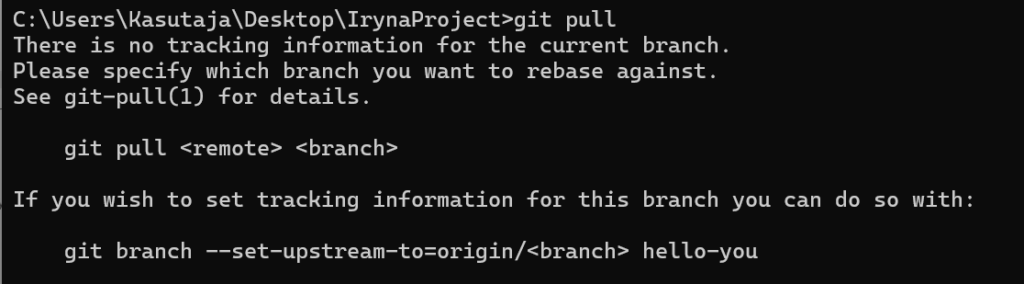
3) Объединить текущую ветку с главной веткой в источнике:
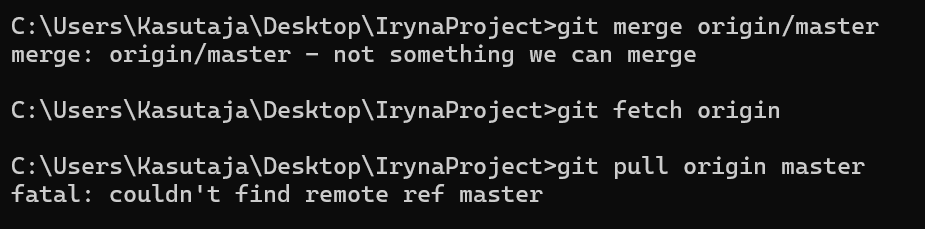
4) Обновите текущую ветку из ее источника с помощью одной команды:

Git Push to Remote
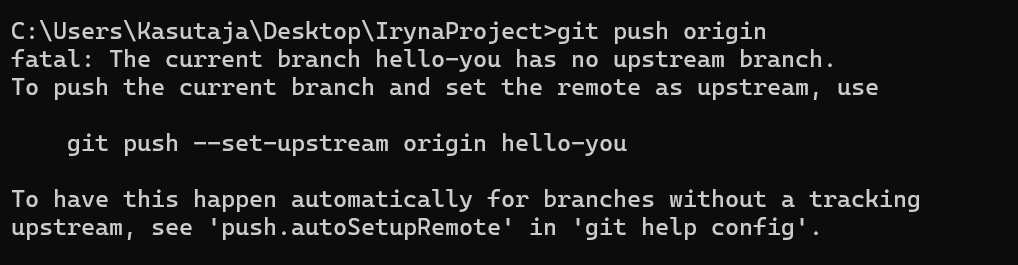
1) push текущий branch пульт дистанционного управления по умолчанию origin:
Git Pull Branch from Remote
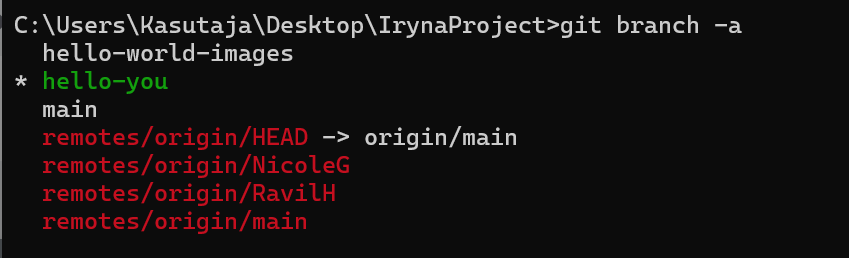
1) Перечислите все локальные и удаленные ветки текущего Git.
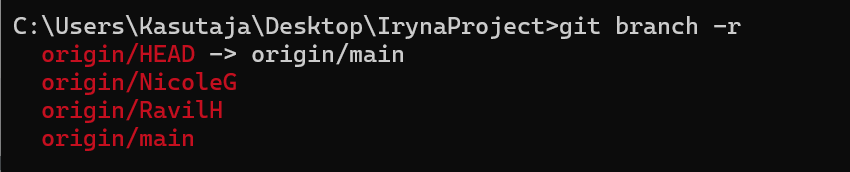
2) Вывести список только удаленных веток текущего Git.
Git Clone
1) Клонируйте репозиторий https://abc.com/x/y.git в локальный Git:

2) Клонируйте репозиторий https://abc.com/x/y.git в папку с именем «newlife»:

3) Переименовать origin remote в upstream:

Git.gitignore
1) Добавьте .gitignore строку, чтобы игнорировать все .temp файлы:

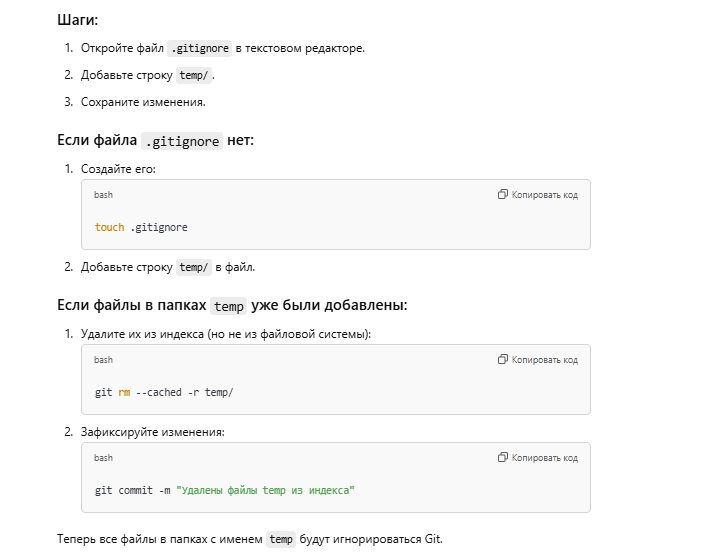
2) Добавьте .gitignore строку, чтобы игнорировать все файлы в любом каталоге с именем temp:
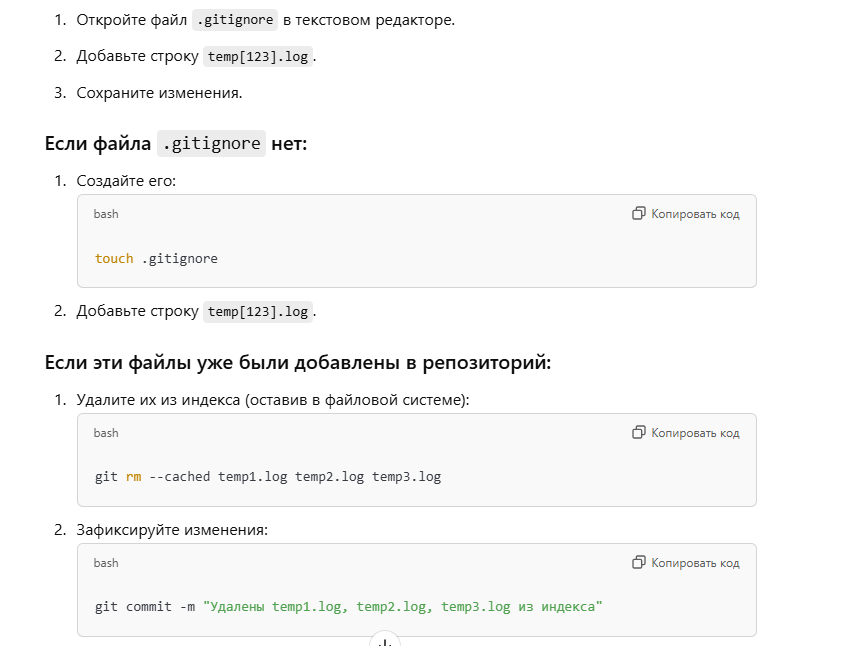
3) Добавьте .gitignoreодну строку, чтобы игнорировать все файлы с именами temp1.log, temp2.log, и temp3.log:
4) В .gitignore игнорировать все .log файлы, кроме main.log:

*.log — игнорирует все файлы с расширением .log.!main.log — исключает main.log из правила игнорирования.
Убедитесь, что main.log не был добавлен в .gitignore раньше и уже не находится в индексе. Если файл уже был закоммичен, выполните:

Затем добавьте его снова:

Git Remote Add SSH
1) Добавьте новое remote именованное ssh-origin подключение к x/y.git с abc.com помощью SSH:

git remote add— добавляет новое удалённое подключение.ssh-origin— имя нового удалённого подключения (можно использовать любое имя).ssh://abc.com/x/y.git— URL репозитория, к которому вы подключаетесь через SSH.
2) Замените remote URL for origin на x/y.giton, abc.com используя SSH:

git remote set-url— изменяет URL для указанного удалённого подключения.origin— имя удалённого подключения, для которого вы хотите изменить URL.ssh://abc.com/x/y.git— новый SSH-адрес репозитория.
После замены URL проверьте, что изменения применились:

Mы должны увидеть:

Git Revert
1) Показать log репозиторий, показывая только 1 строку на commit:
C:\Users\Kasutaja\Desktop\IrynaProject>git log –oneline

2) revert последнее commit:

3) Отменить последний commit, пропустив редактор сообщения коммита:

4) revert два последних коммита:

Git Reset
1) reset к commit с хешем abc1234:

Git Amend
1) Измените предыдущее commit на сообщение "Updated index":
